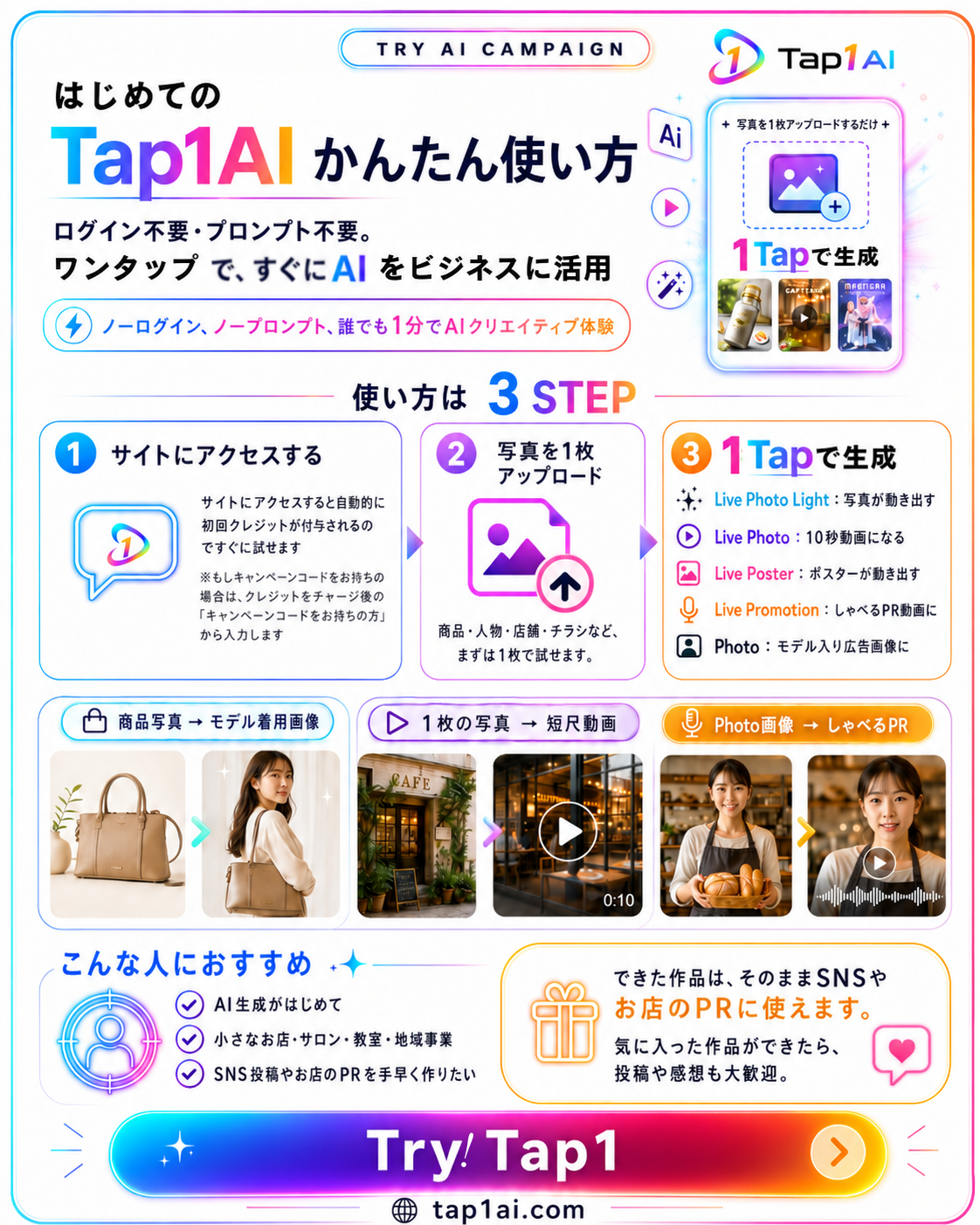
画像も動画も。ワンタップで生成。
Live Photo
写真が、ワンタップで動き出す。
人物・商品・風景などの写真を、気軽に動く5秒のビジュアルへ。まず試したい方におすすめです。
目安:5秒動画 / 24 credits
アップロードする画像
ここに選択画像が表示されます
生成される動画
ここに生成動画が表示されます
iPhone・LINEでの保存方法
iPhone:動画は通常、「写真」ではなく「ファイル」アプリ →「ダウンロード」に保存されます。
写真アプリに入れる場合は、ファイルアプリで動画を開き、共有ボタンから「ビデオを保存」を選択してください。
LINEから開いている方:LINE内ブラウザでは保存できない場合があります。メニューから「Safariで開く」または「ブラウザで開く」を選び、再度ダウンロードしてください。
Live Photo Plus
写真が、10秒の動画に。
人物・商品・風景などの写真を、表情や動きの変化を含む10秒の映像へ。より豊かな時間の流れを楽しめる上位版です。
目安:10秒動画 / 60 credits
アップロードする画像
ここに選択画像が表示されます
生成される動画
ここに生成動画が表示されます
iPhone・LINEでの保存方法
iPhone:動画は通常、「写真」ではなく「ファイル」アプリ →「ダウンロード」に保存されます。
写真アプリに入れる場合は、ファイルアプリで動画を開き、共有ボタンから「ビデオを保存」を選択してください。
LINEから開いている方:LINE内ブラウザでは保存できない場合があります。メニューから「Safariで開く」または「ブラウザで開く」を選び、再度ダウンロードしてください。
Live Poster
チラシやポスターが、動き出す。
文字やレイアウトを保ちながら、ポスターやチラシのビジュアルを5秒の動画にします。
目安:5秒動画 / 120 credits
アップロードするポスター画像
ここに選択画像が表示されます
生成される動画
ここに生成動画が表示されます
iPhone・LINEでの保存方法
iPhone:動画は通常、「写真」ではなく「ファイル」アプリ →「ダウンロード」に保存されます。
写真アプリに入れる場合は、ファイルアプリで動画を開き、共有ボタンから「ビデオを保存」を選択してください。
LINEから開いている方:LINE内ブラウザでは保存できない場合があります。メニューから「Safariで開く」または「ブラウザで開く」を選び、再度ダウンロードしてください。
Live Poster Plus
ポスターが、内容を読み取ってしゃべり出す。
ポスターやチラシに書かれた内容をAIが読み取り、選んだ用途に合わせて話す10秒の音声付きPR動画を生成します。
目安:10秒・自動読み上げ/音声付き / 160 credits
アップロードするポスター画像
ここに選択画像が表示されます
生成される動画
ここに生成動画が表示されます
iPhone・LINEでの保存方法
iPhone:動画は通常、「写真」ではなく「ファイル」アプリ →「ダウンロード」に保存されます。
写真アプリに入れる場合は、ファイルアプリで動画を開き、共有ボタンから「ビデオを保存」を選択してください。
LINEから開いている方:LINE内ブラウザでは保存できない場合があります。メニューから「Safariで開く」または「ブラウザで開く」を選び、再度ダウンロードしてください。
Live Promotion
写真が、しゃべる6秒のPR動画に。
Photoで作ったモデル付き画像から、指定したセリフを選んだ話し方で届ける音声付きPR動画を生成します。
目安:6秒・セリフ/音声付き / 160 credits
Photoで作った画像
Photoで作ったモデル付き画像を使用します
生成される動画
ここに生成動画が表示されます
iPhone・LINEでの保存方法
iPhone:動画は通常、「写真」ではなく「ファイル」アプリ →「ダウンロード」に保存されます。
写真アプリに入れる場合は、ファイルアプリで動画を開き、共有ボタンから「ビデオを保存」を選択してください。
LINEから開いている方:LINE内ブラウザでは保存できない場合があります。メニューから「Safariで開く」または「ブラウザで開く」を選び、再度ダウンロードしてください。
Photo
洋服も商品も、モデル込みの広告写真に。
洋服・商品・店舗などの画像を、選んだモデルと組み合わせ、入力画像の向きに合わせた広告写真に仕上げます。
静止画 / 12 credits
アップロードする商品画像(画像は保存・公開されません)
ここに選択画像が表示されます
サンプル画像
生成される画像
ここに生成画像が表示されます
モデルを選択
商品を持つ、着用する、紹介するAIモデルを選んでください。
Poster
商品画像から、ワンタップでポスターを作る。
商品画像と短いPR文から、AIが広告ポスター画像を生成します。
静止画 / 24 credits
アップロードする商品画像(画像は保存・公開されません)
ここに選択画像が表示されます
生成される画像(ダウンロードして端末に保存して下さい)
ここに生成画像が表示されます
FAQ
よくある質問
クレジットコードとは何ですか?
クレジットコードは、Tap1AIを初めて開いたブラウザに自動発行される固有コードです。 クレジット残高と利用履歴が、このコードに紐づきます。 別の端末やブラウザでも、同じクレジットコードを入力することで同じ残高を利用できます。 パスワードと同じように第三者へ公開せず、安全に管理してください。
クレジットの購入・チャージはどのように行いますか?
生成画面の「クレジットをチャージ」から商品を選択すると、 オンライン決済サービスStripeの購入画面へ移動します。 クレジットカードで決済でき、通常は決済完了後すぐに、 現在使用しているクレジットコードへ購入分が追加されます。
会員登録やログインは必要ですか?
必要ありません。Tap1AIでは、メールアドレスやパスワードによる会員登録の代わりに、 ブラウザごとに発行される「クレジットコード」をアカウントとして使用します。 クレジット残高はコードに保存されるため、ページを閉じても消えません。 別の端末やブラウザで利用する場合は、 「別のクレジットコードを使う」から同じコードを入力してください。 ブラウザのデータ削除や端末変更に備えて、 クレジットコードは第三者に見られない場所へ控えておくことをおすすめします。
アップロードした写真は公開されませんか?
Tap1AIはアップロードされた画像を保管しません。また掲載や公開を行うサービスではないためそれらも行いません。そのためより気軽に安心してご利用いただけます。
どのような人や会社に向いていますか?
個人のSNS投稿から、店舗、アパレル、EC、観光、イベント、 広報、広告、営業企画まで、幅広い用途でご利用いただけます。 例えば、洋服や商品をモデル付きの広告写真にする、 既存のポスターを短尺動画にする、 店舗やサービスの案内を話すPR動画にするといった使い方ができます。
企業独自のAIモデルや案内役を作れますか?
はい。企業やブランドの用途に合わせたAIモデル、 広告モデル、案内役、ブランドキャラクターなどの企画・制作をお問い合わせよりご相談いただけます。
iPhoneでダウンロードした動画はどこに保存されますか?
iPhoneでダウンロードした動画は、通常「写真」アプリではなく、「ファイル」アプリの「ダウンロード」フォルダに保存されます。「ファイル」アプリを開き、「ブラウズ」→「ダウンロード」の順にご確認ください。写真アプリに保存したい場合は、ファイルアプリで動画を開き、共有ボタンから「ビデオを保存」を選択してください。
LINEから開くと動画をダウンロードできません
LINE内のブラウザでは、端末や設定によって動画を正常に保存できない場合があります。LINE画面のメニューから「Safariで開く」「ブラウザで開く」などを選び、SafariやChromeでTap1AIを開き直してから再度ダウンロードしてください。